本文導(dǎo)讀:由于疫情的原因,很多留學(xué)生被告知在家里上網(wǎng)課。雖然在國內(nèi)上國外網(wǎng)課比較安全,但是由于是遠程授課,還是會出現(xiàn)很多問題,比如口音。如果上網(wǎng)課可以像看美劇一樣有字幕,那...
由于疫情的原因,很多留學(xué)生被告知在家里上網(wǎng)課。雖然在國內(nèi)上國外網(wǎng)課比較安全,但是由于是遠程授課,還是會出現(xiàn)很多問題,比如口音。如果上網(wǎng)課可以像看美劇一樣有字幕,那么網(wǎng)課學(xué)習(xí)效率將會大大提升。那么網(wǎng)課學(xué)習(xí)如何添加字幕呢?本文Meeloun網(wǎng)課助手小編來為大家分享四個工具,幫助大家更加輕松的學(xué)習(xí)網(wǎng)課。
Chrome實時字幕
工具: chrome 瀏覽器
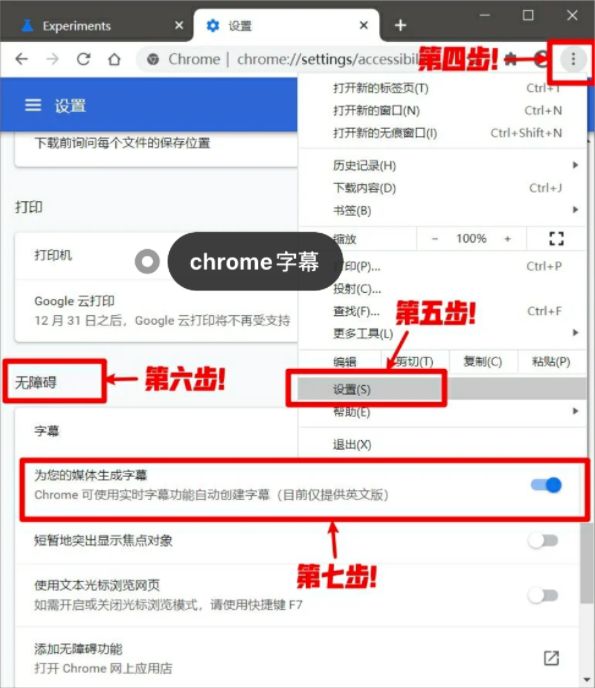
步驟:地址欄輸入 chrome://flags,打開新世界大門, 搜索框輸入 live caption,右邊的下拉框選擇 Enabled,點擊右下角的 Relaunch,重啟瀏覽器。

重啟之后,找到瀏覽器右上角三個點點,選擇設(shè)置,找到高級下面的無障礙,打開為您的媒體生成字幕就大功告成啦!
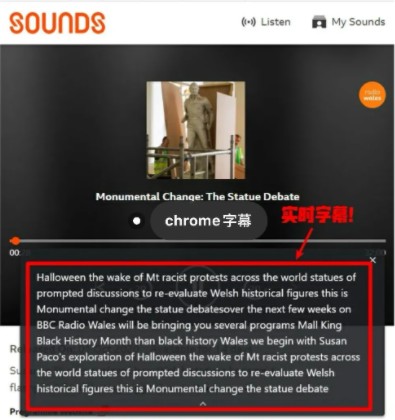
只要在瀏覽器中播放任何英文的視頻、音頻,包括 ZOOM 的錄播課,都會出現(xiàn)實時字幕哦~
Gooale Docs 聽寫
工具: Chrome瀏覽器,以及谷歌賬號
步驟:打開麥克風(fēng)權(quán)限,瀏覽器內(nèi)點擊自己頭像左邊的九個點點,找到文檔。

新建一個文檔,在文檔上方一欄找到 Tools,點擊 Voice Typing,點擊文檔左邊跳出來的麥克風(fēng)圖標,就可以識別麥克風(fēng)輸入的語音啦!再也不怕聽不懂課了!

Word聽寫
工具: Microsoft Word365
步驟:打開麥克風(fēng),找到 word 工具欄上的聽寫,選擇語言,只要播放音頻或麥克風(fēng)可以收到音,那么你就能得到實時的 transcript~

otter APP
可以免費下載的神器!而且每個月有600分鐘的聽寫額度,每次錄音限制40分鐘,應(yīng)急夠用!

otter 的英語識別率巨高,不論什么口音、什么語言習(xí)慣,都轉(zhuǎn)錄得非常準確,基本沒有錯誤!不僅會根據(jù)音頻內(nèi)容提煉關(guān)鍵詞,更可以在回放錄音的時候?qū)崟r對應(yīng)文字!

以上就是幾個適合留學(xué)生在網(wǎng)課學(xué)習(xí)期間使用的字幕工具,趕緊去試試吧。如果在網(wǎng)課學(xué)習(xí)期間有任何的問題,歡迎選擇Meeloun網(wǎng)課助手為您代修網(wǎng)課,價格有誠意,分數(shù)有保障,服務(wù)有質(zhì)量,歡迎掃描右側(cè)二維碼咨詢網(wǎng)站客服。
免責(zé)聲明:本站文章內(nèi)容來源于本站原創(chuàng)以及網(wǎng)絡(luò)整理,旨在幫助留學(xué)生順利完成網(wǎng)課。如本站文章和轉(zhuǎn)稿涉及版權(quán)等問題,請作者及時聯(lián)系本站,我站將在第一時間予以刪除。
本文關(guān)鍵詞:網(wǎng)課
相關(guān)評論

說點什么吧
- 全部評論(0)

還沒有評論,快來搶沙發(fā)吧!
最新資訊
-
留學(xué)生如何正確選擇網(wǎng)課代考平臺發(fā)布時間:2024-12-26
-
留學(xué)生網(wǎng)課代刷服務(wù)專業(yè)性與可靠性發(fā)布時間:2024-09-27
-
留學(xué)生如何安全地使用網(wǎng)課代修服務(wù)而不...發(fā)布時間:2024-09-12
-
加拿大多倫多大學(xué)護理學(xué)考試復(fù)習(xí)建議...發(fā)布時間:2024-04-22
-
網(wǎng)課代課服務(wù)的選擇標準與評估方法發(fā)布時間:2024-04-10
-
網(wǎng)課代修漸成留學(xué)生新寵 高效便捷助力學(xué)...發(fā)布時間:2024-03-06
-
網(wǎng)課代修要如何保證留學(xué)生滿意?發(fā)布時間:2023-12-24
最新案例
-
英語網(wǎng)課代修案例發(fā)布時間:2023-10-06
-
哲學(xué)網(wǎng)課代修案例,成績:96.25%發(fā)布時間:2023-02-08
-
英語網(wǎng)課代修案例,成績:97.8333%發(fā)布時間:2022-04-14
-
哲學(xué)網(wǎng)課代修案例,成績:96.25%發(fā)布時間:2022-04-14
-
Final Exam代考案例發(fā)布時間:2020-05-19
-
微觀經(jīng)濟學(xué)Quiz代寫案例發(fā)布時間:2020-05-19
-
會計Exam代考案例發(fā)布時間:2020-05-19